4. Mes premiers pas avec PrinterKiosk Pro
Présentation générale
PrinterKiosk PRO (« Pro space ») est le portail SaaS de gestion à destination des commerçants/exploitant d’un point d'impression PrinterKiosk. Il permet de suivre l'activité et facturation.
1. Connexion
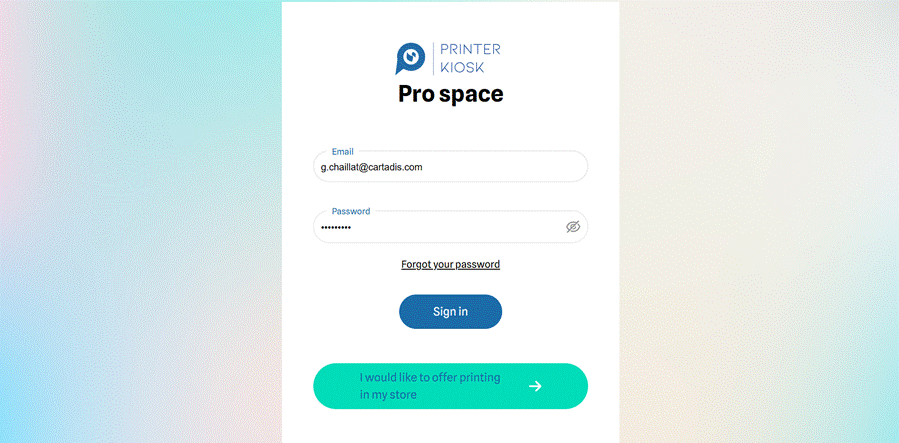
Écran de connexion
Accès : connexion via e-mail / mot de passe fournis par le SAV Cartadis. Un lien « Forgot your password » permet la réinitialisation.
2. Dashboard (Tableau de bord)
Le tableau de bord donne une vue synthétique de l'activité d'une borne CMprint sélectionnée.
La navigation se fait via un menu latéral gauche fixe (rétractable via la flèche « < » en haut), comportant 5 rubriques : Dashboard, Printers, Transactions, Reports, Documentation. En haut à droite de chaque écran : le sélecteur de langue et le menu du compte utilisateur.
2.1 Filtres et indicateurs clés
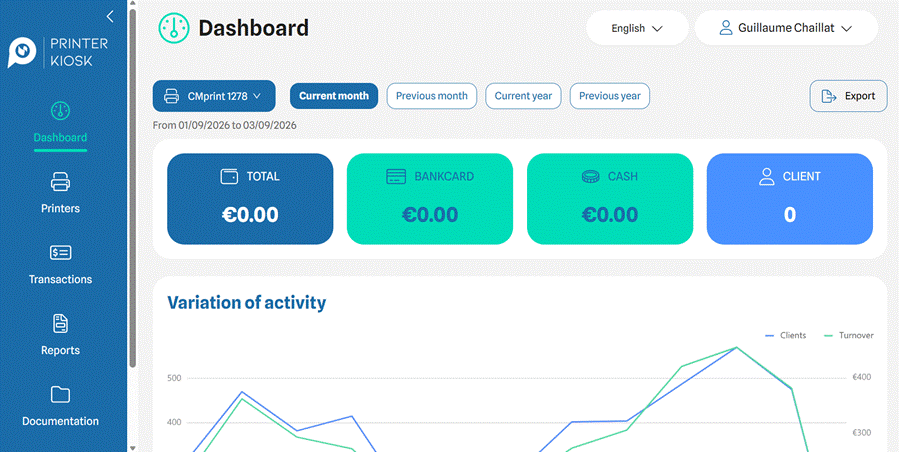
Dashboard
Filtres disponibles en haut de l'écran :
- Sélecteur de borne (CMprint)
- Périodes prédéfinies en boutons : Current month / Previous month / Current year / Previous year
- La plage de dates réellement appliquée s'affiche juste en dessous (From XX/XX/XXXX to XX/XX/XXXX)
- Bouton Export en haut à droite pour télécharger les données de la période
Les 4 cartes de synthèse :
Carte | Contenu |
Total | Chiffre d'affaires cumulé sur la période sélectionnée |
Bankcard | Montant encaissé par carte bancaire sur la période |
Cash | Montant encaissé en espèces sur la période |
Client | Nombre d’achats sur la période |
2.2 Graphique « Variation of activity »
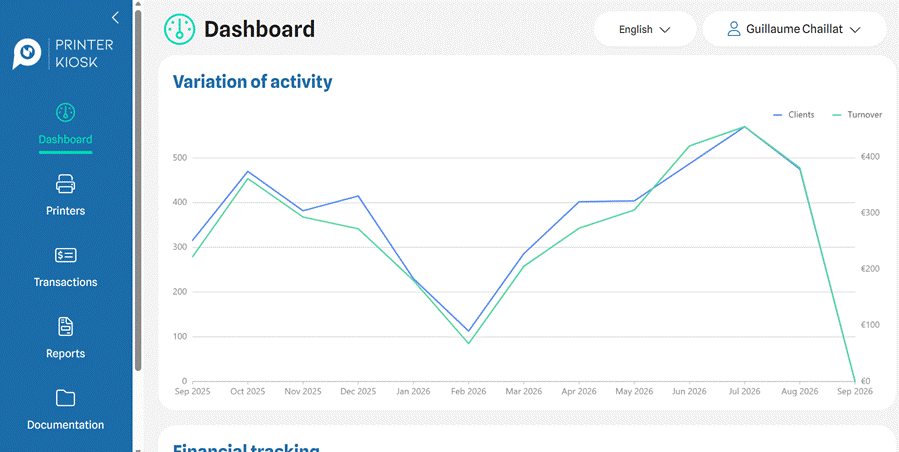
Graphique d'activité sur 12 mois glissants
Courbe combinée avec double axe :
- Clients (ligne bleue, axe de gauche — nombre de clients)
- Turnover / chiffre d'affaires (ligne verte, axe de droite — montant en euros)
La période couverte est glissante sur 12 mois (ici Sept 2025 → Sept 2026).
2.3 Bloc « Financial tracking » (suivi financier)
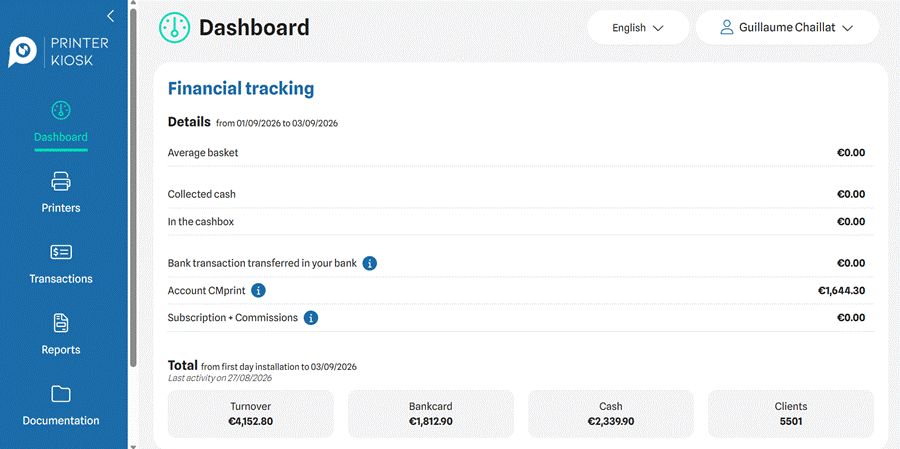
Détail du suivi financier
Ce bloc détaille, pour la période sélectionnée :
Ligne | Signification |
Average basket | Panier moyen par transaction sur la période |
Collected cash | Espèces encaissées par les usagers sur la période |
In the cashbox | Solde actuellement présent dans la caisse physique de la borne (espèces non encore relevées) |
Bank transaction transferred in your bank | Montant des transactions carte déjà viré sur le compte bancaire du partenaire |
Account CMprint | Solde disponible sur le compte CMprint : montants collectés (carte + espèces) mais pas encore reversés au partenaire |
Subscription + Commissions | Abonnement et commissions prélevés sur la période |
Les icônes ⓘ ouvrent une infobulle explicative complémentaire pour chaque ligne (contenu non détaillé dans les captures fournies — à documenter si besoin).
En bas, un encadré Total cumule les montants depuis le premier jour d'installation de la borne jusqu'à la date du jour : Turnover / Bankcard / Cash / Clients, avec la date de dernière activité constatée.
3. Printers (Imprimantes / Bornes)
3.1 Liste des bornes
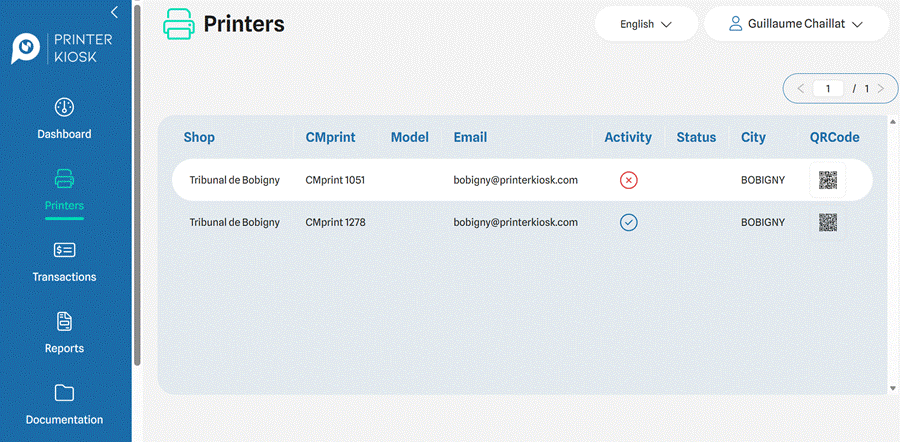
Liste des imprimantes rattachées au compte
3.2 Fiche borne — onglet Shop (localisation)
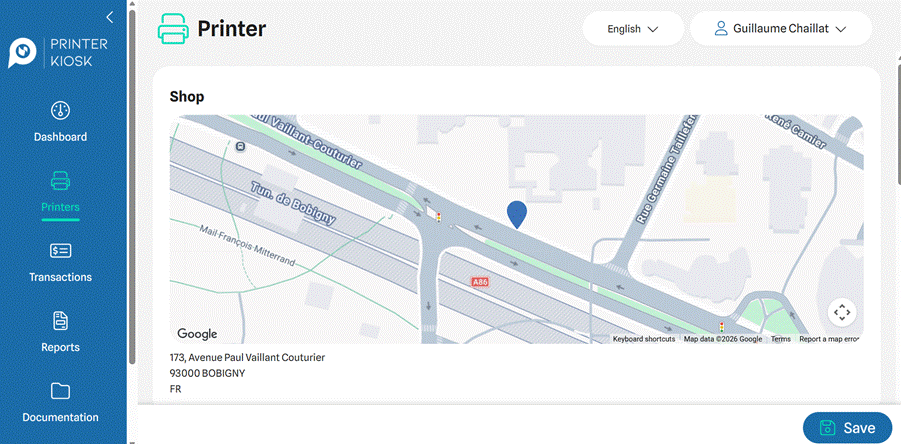
Carte et adresse du site
Localisation cartographique (Google Maps intégré, avec repère déplaçable) et adresse postale complète du point d'installation. Un bouton Save en bas à droite valide toute modification d'adresse.
3.3 Statut et paramètres techniques
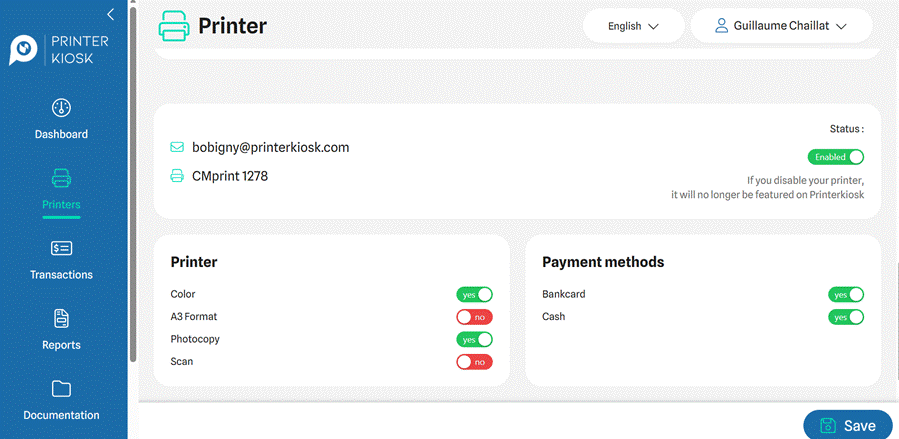
Statut, capacités et moyens de paiement
Bloc Statut (haut de la fiche) :
- Email PrinterKiosk choisi par l’exploitant et numéro de série du CMprint de la borne rappelés
Bloc « Printer » (capacités techniques, oui/non) :
- Color (impression couleur)
- A3 Format
- Photocopy
- Scan
Bloc « Payment methods » (moyens de paiement acceptés par la borne) :
- Bankcard
- Cash
Ces deux blocs sont bien distincts du toggle Status global : on peut avoir une borne Enabled (visible publiquement) mais avec, par exemple, le Scan désactivé si la fonction n'est pas disponible sur ce modèle, ou le paiement Cash désactivé si le site ne gère pas la monnaie.
3.4 Horaires d'ouverture
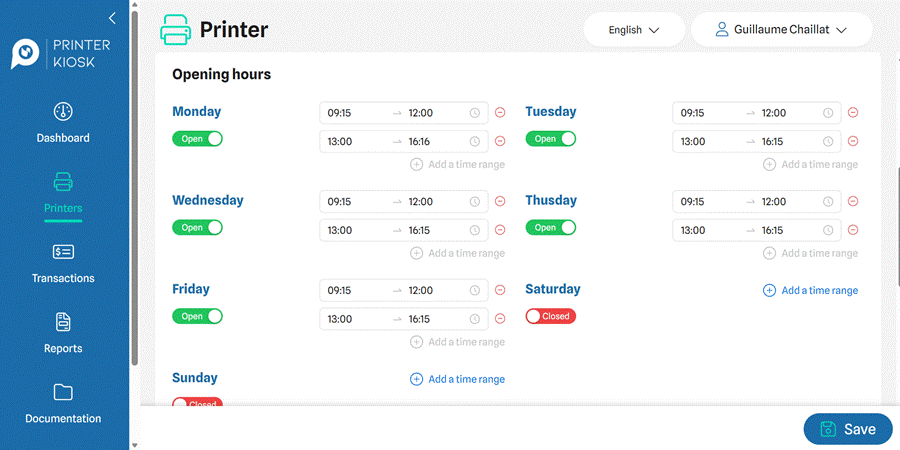
Horaires d'ouverture
Définition, jour par jour, de créneaux Open/Closed, avec possibilité d'ajouter plusieurs plages horaires par jour (bouton « Add a time range », ex. matin + après-midi). Un jour entièrement fermé (ex. Saturday, Sunday) affiche simplement le badge rouge Closed.
Ces informations apparaitront sur la map utilisateurs de PrinterKiosk.
3.5 Grille tarifaire
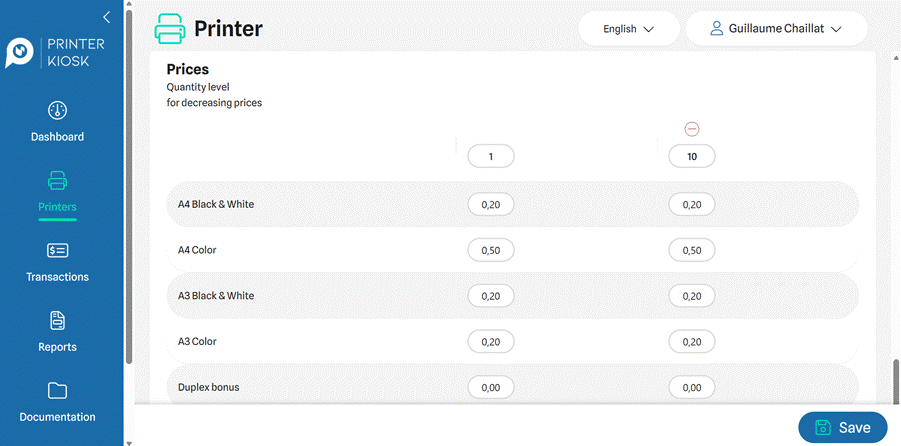
Grille tarifaire
Tarifs définis par format/couleur :
- A4 Black & White
- A4 Color
- A3 Black & White
- A3 Color
- Duplex bonus (réduction accordée en cas d'impression recto-verso)
Ces informations apparaitront sur la map utilisateurs de PrinterKiosk.
4. Transactions
4.1 Journal des transactions
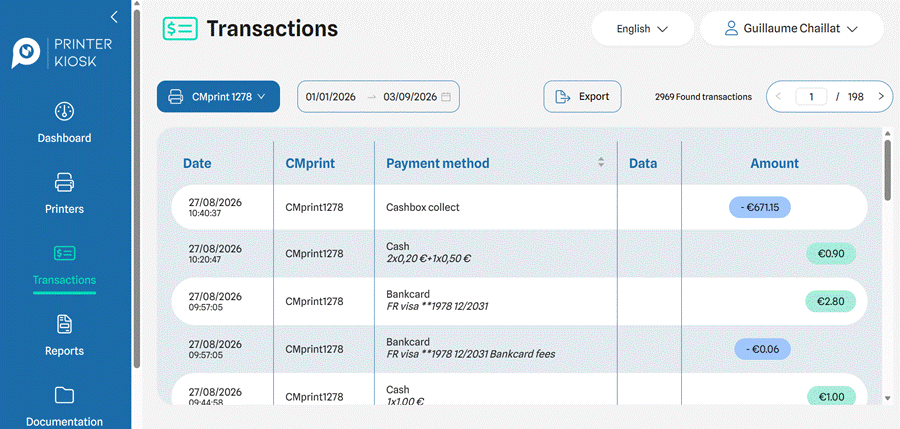
Liste des transactions
Journal détaillé de tous les mouvements financiers d'une borne, filtrable par CMprint et par plage de dates.
Colonnes : Date, CMprint, Payment method, Data, Amount.
Types de lignes rencontrées dans l'exemple :
- Cashbox collect : relevé/vidage de la caisse physique — montant négatif car il sort du solde « In the cashbox »
- Cash : encaissement usager en espèces, avec le détail des pièces insérées
- Bankcard : encaissement usager par carte, avec le type de carte et numéro masqué
- Bankcard fees : ligne associée à chaque transaction carte, correspondant à la commission bancaire prélevée sur cette transaction (montant négatif)
- Transférés vers le compte : encaissements CB transférés sur le compte bancaire de l’exploitant
- Soucription abonnement : frais liés à l’abonnement PrinterKiosk
Le bouton Export permet le téléchargement du détail des transactions de la période affichée.
4.2 Sélecteur de dates
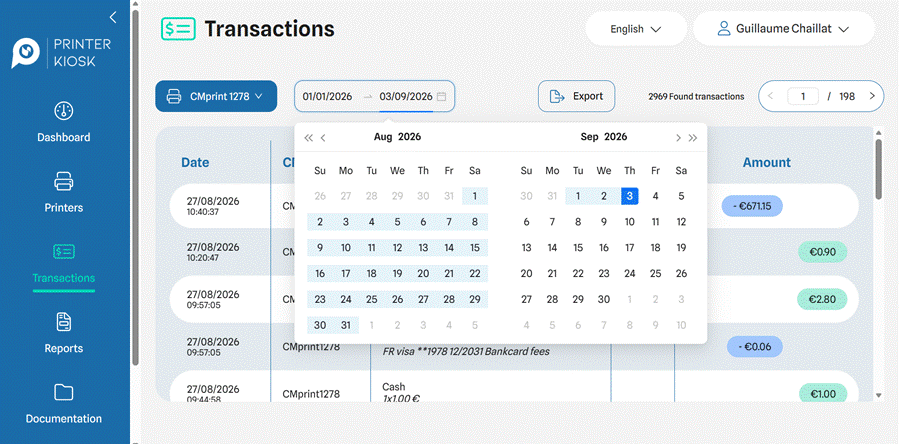
Sélecteur de plage de dates
Le filtre de dates s'ouvre sous forme de calendrier double mois, avec navigation par flèches simples (mois précédent/suivant) ou doubles (année précédente/suivante). La plage sélectionnée est surlignée en bleu clair, les bornes de la sélection en bleu plein.
5. Reports (Rapports)
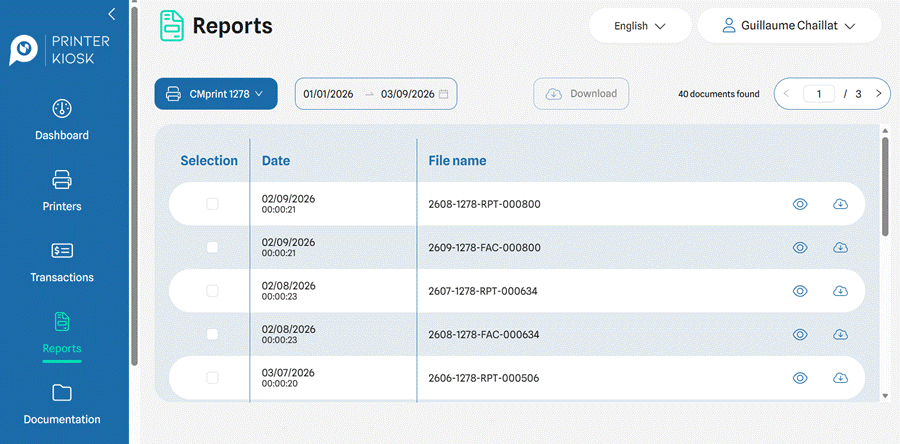
Liste des rapports et factures
Deux familles de documents cohabitent dans cette liste, reconnaissables au code présent dans le nom de fichier :
- RPT = Report — relevé d'activité périodique de la borne
- FAC = Facture
Le bouton Download en haut (grisé tant qu'aucune ligne n'est cochée) permet le téléchargement groupé des documents sélectionnés.
6. Langue de l'interface
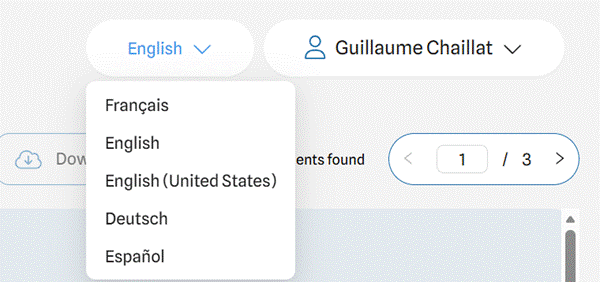
Sélecteur de langue
Le sélecteur de langue en haut de l'écran propose : Français, English, English (United States), Deutsch, Español. Le changement s'applique immédiatement à l'ensemble de l'interface (menus, libellés, en-têtes de tableaux, messages système).
7. My Account (Mon compte)
7.1 Responsable légal et informations du site
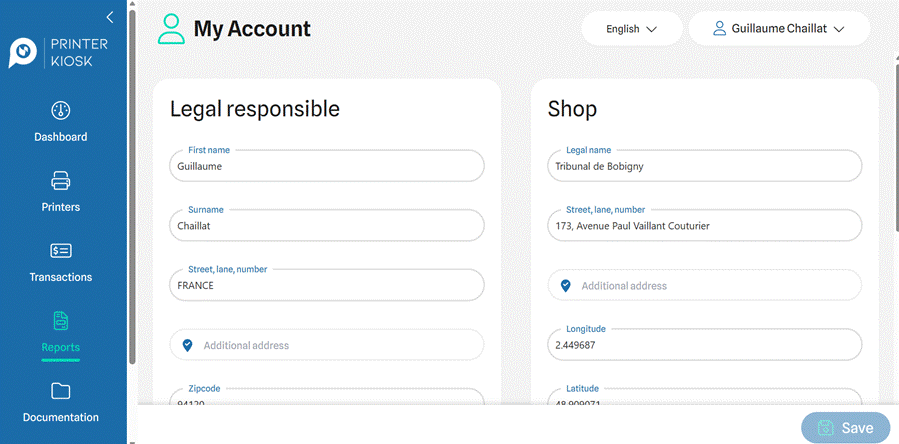
Informations légales et adresse du site
7.2 E-mail, mot de passe et contrat
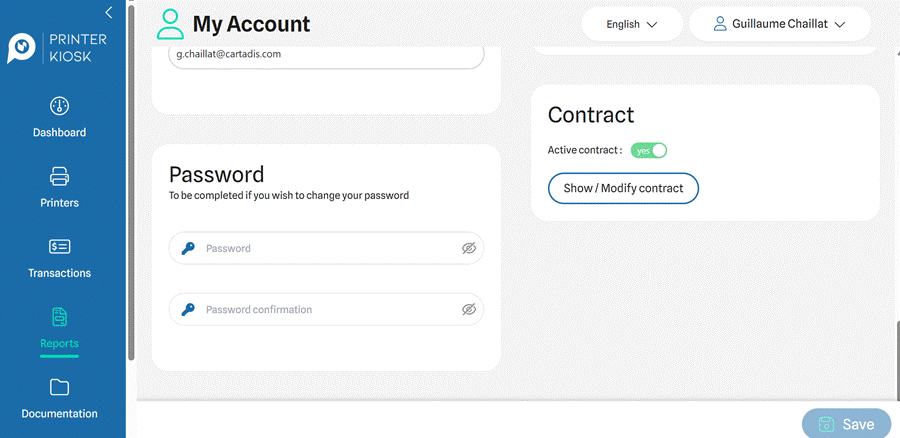
Contrat actif et changement de mot de passe
- Password : changement de mot de passe (champ + confirmation, vides par défaut, avec icône œil pour afficher/masquer la saisie)
Cet article a-t-il été utile ?
C'est super !
Merci pour votre commentaire
Désolé ! Nous n'avons pas pu vous être utile
Merci pour votre commentaire
Commentaires envoyés
Nous apprécions vos efforts et nous allons corriger l'article